STM32CubeProgrammerは、ディスカバリ・ボードに搭載されたST-LINK デバッガにより、Flashメモリの書込み、消去、アップロード、ダウンロードを行うことができます。また、ST-LINK デバッガの動作に必要なWindowsデバイスドライバも同時にインストールされます。
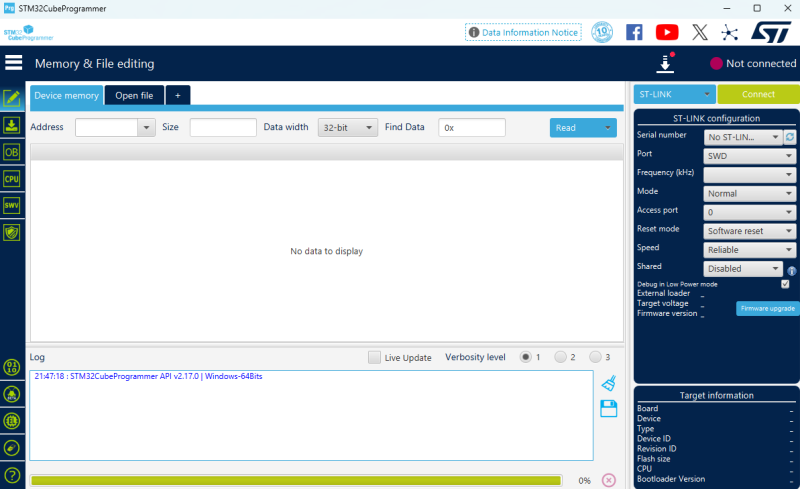
以下のURLより、STM32CubeProgrammerのソフトウェアのインストーラをダウンロードします。
(ダウンロードファイルサイズ: 244MB)
https://www.stmcu.jp/design/sw_dev/pc_soft/58442/

ファイルのダウンロードをクリックします。
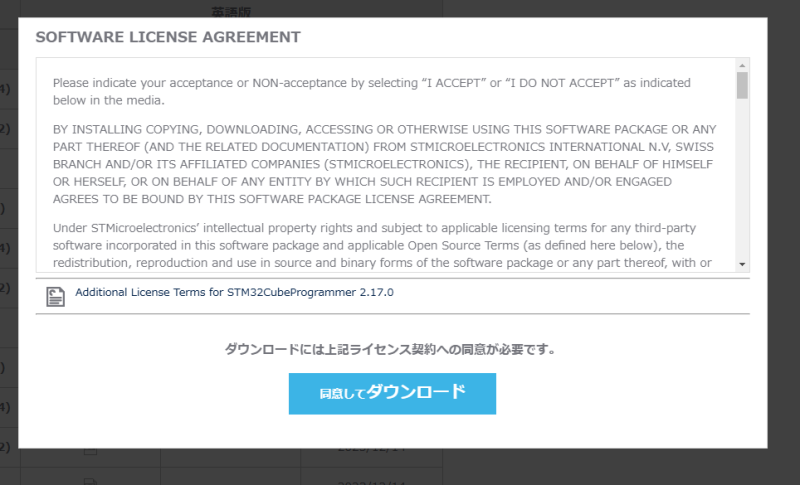
ライセンス契約を確認して、同意してダウンロードをクリックすると、ダウンロードが始まります。
(私の環境だと、約1分程度でダウンロード終了しました)

ダウンロードファイルを展開します。

インストーラ(EXE)をダブルクリックしてインストールを開始します。
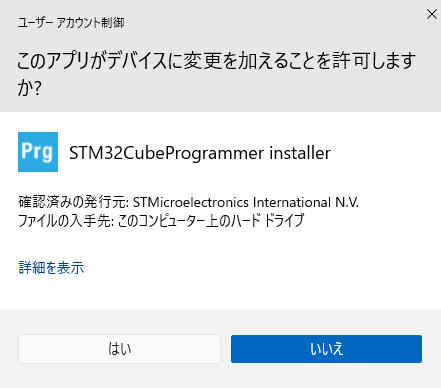
確認画面が出るので、はいをクリックします。
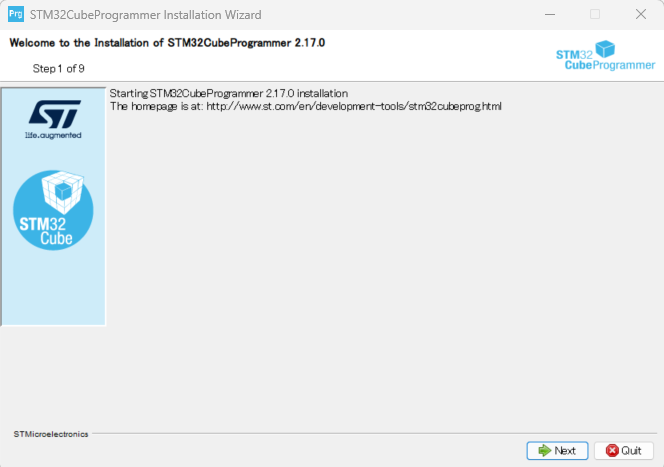
【Next】をクリックします。
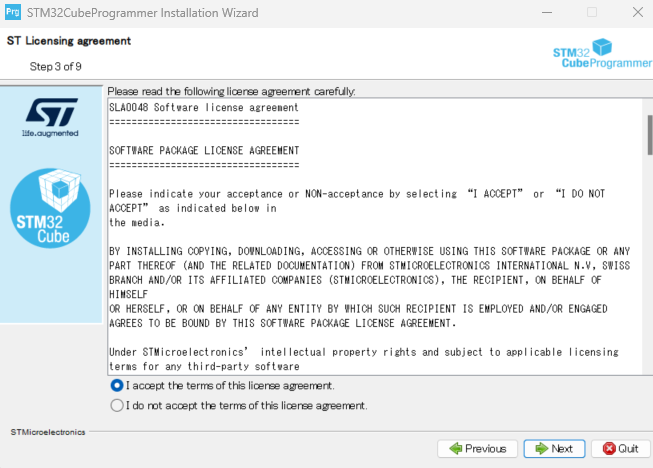
ライセンス内容を確認して、【Next】をクリックします。

インストール先パスを入力して(デフォルトのままでよければそのまま)、【Next】をクリックします。

ディレクトリ作成の確認ウインドウが出るので、表示パスが問題なければ、【OK】をクリックする。
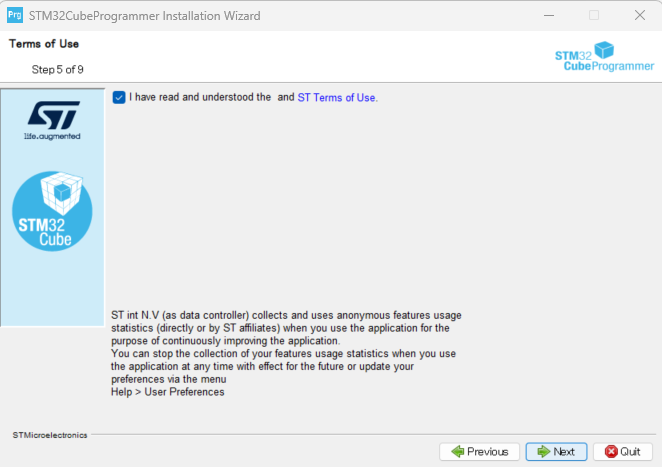
確認のチェックボックスにチェックをして、【Next】をクリックします。
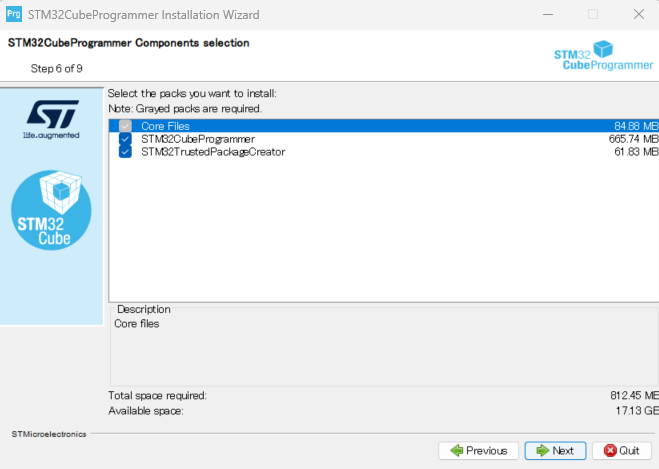
インストールするコンポーネントにチェックを入れて(基本デフォルトで全て選択されています)、【Next】をクリックします。

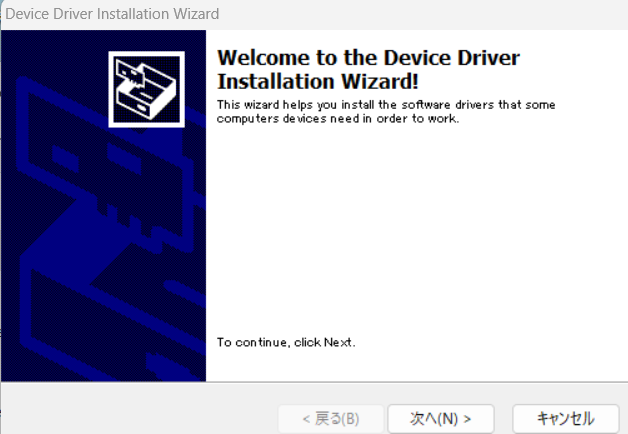
インストールが始まった後、デバイスドライバーインストールのウィンドウが開くので、【次へ】をクリックする。
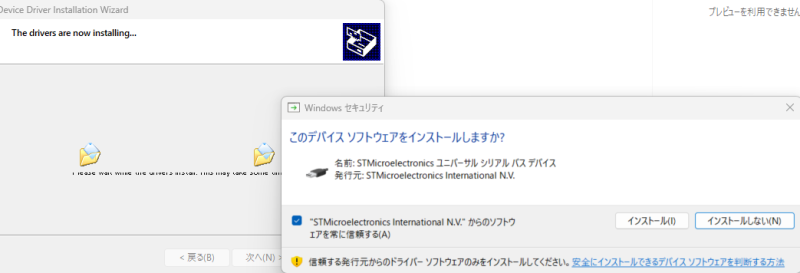
このウインドウでも【インストール」をクリックします。
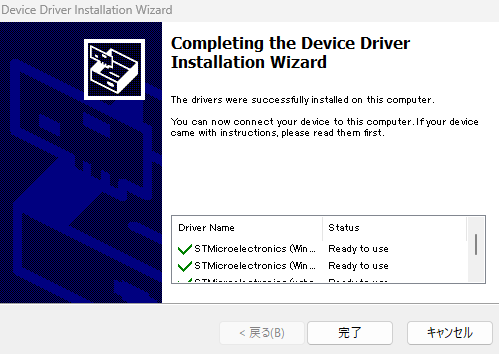
デバイスドライバインストールの完了ウインドウが表示されるので、【完了」をクリックします。

インストールは続きます。

ショートカットの作成確認ウインドウでは、各ショートカット作成してよければ、そのまま【Next】をクリックします。

インストール終了ウインドウが表示されるので、【Done】をクリックして、インストールが完了です。
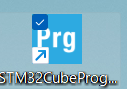
デスクトップ上に作成されたショートカットをダブルクリックして、STM32CubeProgrammerが起動することを確認します。
これで正常に STM32CubeProgrammerが起動したことが確認できました。